Miről szól ez a lecke: a legfontosabb pontok
- Az ütemezett feladat egy kérés és egy időpont: a Claude óránként, naponta, hetente vagy munkanapokon magától elvégzi, amit egyszer leírtál. Te csak az eredményt nézed át.
- A Claude asztali alkalmazásában a bal oldali menü „Scheduled” pontjában állítod be, vagy egy jól sikerült beszélgetésben a /schedule paranccsal. Csak akkor fut le, ha a géped ébren van és az alkalmazás nyitva.
- A legfontosabb beállítás, hogy mit tehet meg kérdezés nélkül. Olvasni, összefoglalni és fájlt menteni mehet magától; ami üzenetet küld vagy egy élő rendszerben módosít, az jóváhagyással.
- Az eredmény átnézése is munka: hetente egyszer nézd meg, mit csinált. Felügyelet nélkül a hibáit is rendszeresen követi el, amíg nem javítod a kérést.
A harmadik modul elején négy lépcsőt rajzoltunk fel arról, hogyan használjuk ma az AI-t. Az eddigi leckékben a harmadikig jutottunk el.
A harmadik lépcsőn az ügynök mappát, skillt és konnektort kapott, és egy rövid kérésből kész anyagot ad. De mindig te indítottad. A negyedik lépcsőn a munka magától indul, egy megadott időpontban, és te már csak az eredményt látod.
Hogy ez milyen közel van, azt egy szeptemberi bemutató mutatja. Az OpenAI szeptember 29-én bemutatta a Dots-ot, a ChatGPT folyamatosan futó ügynökét. Saját felhős számítógépet és böngészőt kap, és akkor is dolgozik, amikor nem figyelünk rá: ha nincs feladata, magától keres, miben segíthetne (Signal over Noise, 2026. október 5.). Egyéni előfizetéssel itthon egyelőre nem próbálható ki, és az első beszámolók szerint még sokat hibázik, de jól mutatja az irányt.
Mi egy szerényebb, ma is jól működő változattal kezdünk: az ütemezett feladattal.
Mi az ütemezett feladat?
Egy kérés és egy időpont. A kérés ugyanaz, amit egy beszélgetésben írnál, az időpont pedig lehet óránként, naponta, hetente vagy munkanapokon. Amikor eljön az idő, a Claude magától nekiáll, mintha akkor írtad volna be. Négy dolgot kell megadni:
- Név
- Heti hírszemle
- Mit csináljon
- Öt hír az elmúlt hétből az iparágunkról, mindegyikhez két mondat és a forrás. A kész fájl a
keszmappába kerül. - Mit tehet kérdés nélkül
- Olvashat a weben, és fájlt menthet a mappába. Semmit nem küld el senkinek.← ez a legfontosabb sor
- Mikor
- Hetente, hétfő reggel, amikor a gép már be van kapcsolva
Mit bízz rá?
- Hétfői összefoglalót: a hét találkozói, a megválaszolatlan levelek, és mire kell készülnöd.
- Heti versenytárs-figyelést: mi változott a versenytársak árlistáján, weboldalán.
- Havi riportot egy mappából: a hónap végén a mappába került exportokból mindig ugyanolyan formájú összefoglaló.
- Napi hírszemlét: öt hír a szakterületedről, forrással.
Ütemezésre az a munka való, ami rendszeresen kell, minden alkalommal ugyanúgy néz ki, és egy rossz futásból nincs nagy baj, mert úgyis átnézed.
Egy példa a hétfő reggelre. Ha bekötötted a csapat üzenetküldőjét, a levelezésedet és a naptáradat (három konnektor), egyetlen kérés elég: „Foglald össze, mi történt a múlt héten, amire reagálnom kell, mely levelekre tartozom válasszal, és mire kell készülnöm a következő két nap találkozóin.” Beütemezed hétfőre, és mire leülsz a géphez, egy-két oldalas összefoglaló vár.
Hogyan állítod be?
Két úton. Az egyszerűbb, ha előbb egy sima beszélgetésben megcsinálod a feladatot, javítgatod, amíg jó nem lesz, és akkor ugyanabban a beszélgetésben beírod: /schedule. Így azt ütemezed be, amiről már tudod, hogy működik.
A másik út a bal oldali menü „Scheduled” pontja, azon belül a „New task”. Ha a „Create with Claude” utat választod, a Claude kérdez pár dolgot, aztán megírja a feladat nevét, ütemezését és tartalmát. A „Set up manually” úton te töltöd ki a mezőket: név, a feladat leírása, jóváhagyási mód, gyakoriság (óránként, naponta, hetente, munkanapokon, vagy csak kézi indításra).
Egy dolog van, ami sokakat meglep: az ütemezett feladat csak akkor fut le, ha a géped ébren van és a Claude asztali alkalmazás nyitva. Ha hétfő 7:30-ra állítod, de a laptop még a táskában alszik, nem lesz összefoglaló. Olyan időpontot válassz, amikor a gép biztosan be van kapcsolva.
Claude asztali alkalmazás → bal oldali menü: Scheduled → New task → Create with Claude vagy Set up manually
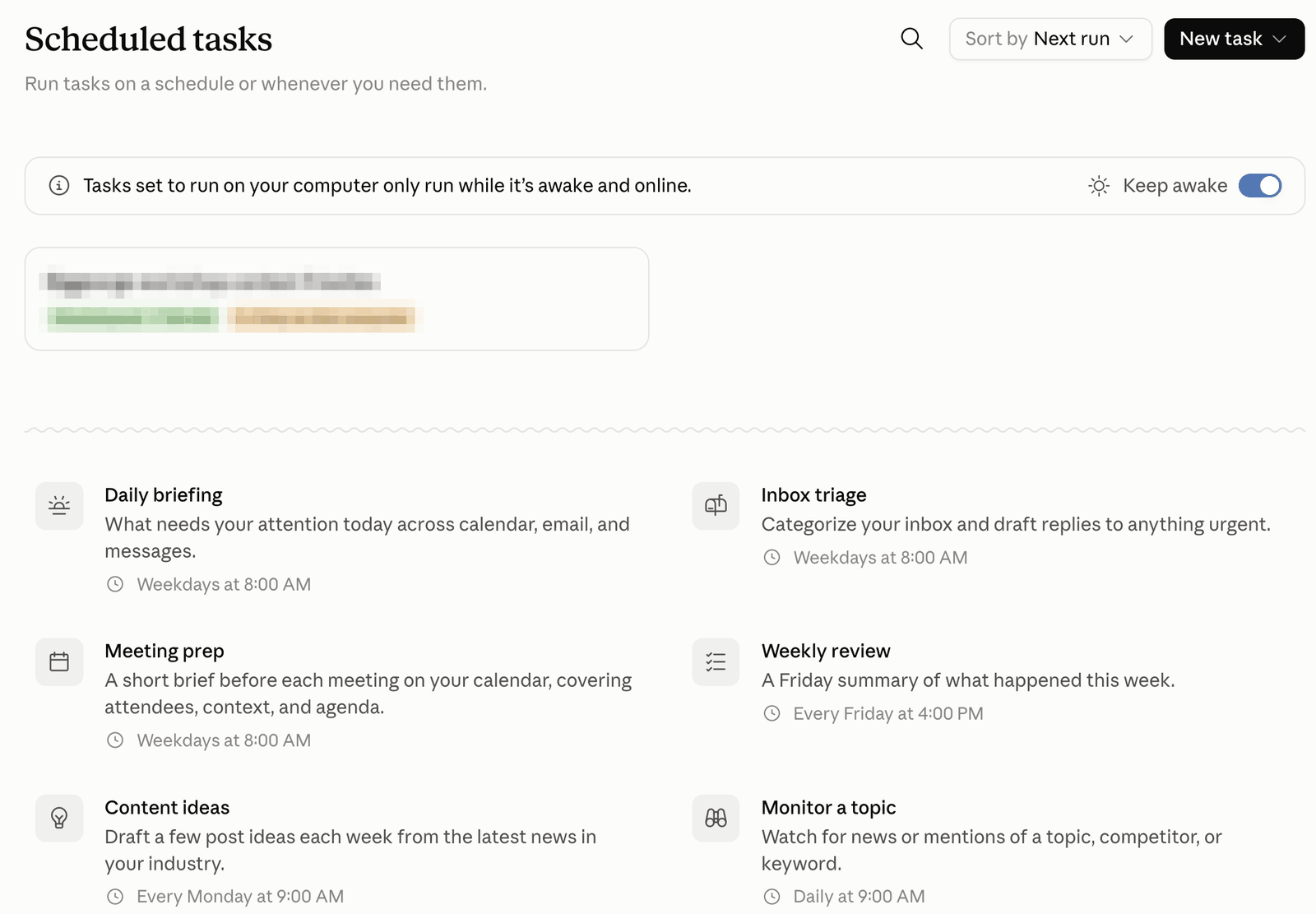
Meglévő beszélgetésben a /schedule parancs is elindítja. A felület gyakran változik: ha máshol látod, az ütemezett feladatokat a bal oldali menüben keresd.
a ChatGPT-ben is lehet ütemezett feladatot beállítani, és ott a Dots, a folyamatosan futó ügynök, ami egyéni előfizetéssel az Európai Gazdasági Térségben egyelőre nem érhető el.
Mit tehet meg kérdezés nélkül?
Egy beszélgetésben ott ülsz mellette: ha küldeni akar valamit, rákérdez, és te válaszolsz. Az ütemezett feladatnál nem ülsz ott. Ezért beállításkor ki kell mondani, mit tehet meg magától, és hol kell megállnia; ezt szabja meg a jóváhagyási mód és maga a kérés. A Signal október 5-i száma a Dots kapcsán így fogalmazott: egy folyamatosan dolgozó ügynöknél a legfontosabb beállítás az, hogy mit tehet meg kérdezés nélkül.
Jó alapállás: olvashat, összefoglalhat, és fájlt menthet a mappába. Ami üzenetet küld, naptárbejegyzést hoz létre vagy egy élő rendszerben módosít, az jóváhagyással megy. A legegyszerűbb, ha a levelet vázlatként hagyja, és a küldés a tiéd marad.
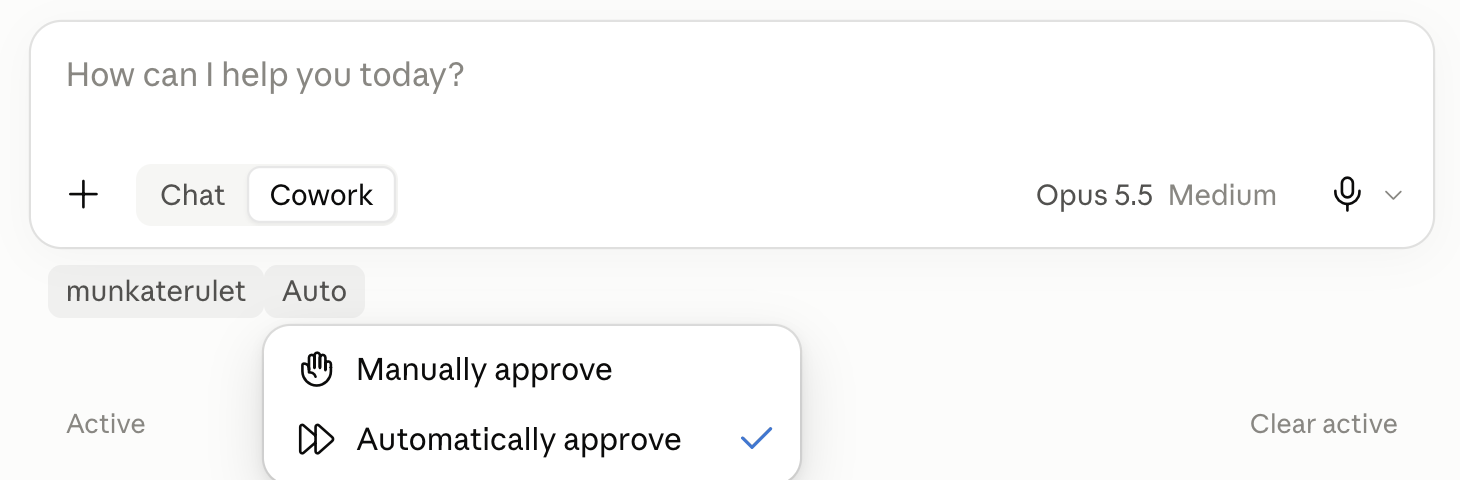
Ugyanez a kapcsoló egy sima Cowork-beszélgetésben is ott van, a beviteli mező alatt, a mappa mellett: Manually approve (minden lépés előtt kérdez) vagy Automatically approve (magától halad).
Az átnézés is munka
Ugyanez a Signal-szám azt is leírta, hogy egy mindig futó ügynök mellett a tevékenységnapló átnézése is munkaidő. Az ütemezett feladatnál ez kisebben, de ugyanígy igaz: a gép a hibáit is rendszeresen, felügyelet nélkül követi el. Ha a hírszemle egyszer egy tavalyi cikket hoz frissként, könnyen a következő héten is ezt teszi, amíg nem szólsz.
Ezért hetente egyszer nézd meg, mit adott le. Ha valami nem stimmel, a kérésen javíts, ne a kész fájlon: így a következő futás már jobb lesz.
Első próba: heti hírszemle a saját iparágadról
Használd a gyakorló mappádat és benne a kesz almappát. Indíts egy új feladatot ebben a mappában, és írd be:
Nézz körül a weben, mi történt az elmúlt hét napban a(z) [iparágad] területén, itthon és külföldön. Válassz ki legfeljebb öt hírt, ami egy hazai [cégtípus] vezetőjének számít. Mindegyikhez két mondat: mi történt, és mit jelent nekünk; mellé a forrás linkje és a megjelenés dátuma. A kész összefoglalót mentsd a kesz mappába, a fájl nevében a mai dátummal. Semmit ne küldj el senkinek.
Olvasd el az eredményt. Ha túl általános, mondd meg, mire figyeljen jobban, és kérd újra. Ha jó, ugyanebben a beszélgetésben írd be, hogy /schedule, és kérd hetente, hétfő reggelre, olyan órára, amikor a géped már biztosan be van kapcsolva. Jövő hétfőn nézz bele a kesz mappába.
Ezzel a tananyag végére értél. A gép most már a te mappádban, a te szabályaid szerint dolgozik, és egy része magától indul.
Ellenőrizd magad: három kérdés
Két visszakérdezés, egy önreflexió. Nincs pontszám, nincs vizsga. A válaszaid a böngészőben maradnak.
Beütemezted a hétfői összefoglalót reggel 7:30-ra, de hétfőn nem találod. Mi a legvalószínűbb ok?
Az ütemezett feladat a te gépeden fut, ezért csak akkor, ha a gép ébren van és a Claude asztali alkalmazás nyitva. Válassz olyan időpontot, amikor a gép biztosan be van kapcsolva.
Mi a jó alapállás egy ütemezett feladatnál, ami a leveleidből és a naptáradból készít összefoglalót?
Az ütemezett feladatnál nem ülsz mellette, ezért előre kell eldönteni, mit tehet meg kérdezés nélkül. Az olvasás és a fájlba mentés mehet magától; ami a nevedben küld vagy módosít, az jóváhagyással, a legegyszerűbben vázlatként.
Melyik az a munka, amit minden héten ugyanúgy megcsinálsz? Mit ütemeznél be belőle, mikorra, és mit nem tehetne meg kérdezés nélkül?
egy mondat, magadnak