és egy új beszélgetésben tudja, kik vagytok
- a Claude asztali alkalmazása, belépve a fizetős fiókodba
- a céged neve vagy weboldala
- húsz perc
Csak nyilvános adattal gyakorolj: a weboldal igen, a szerződés, a bérlista és az ügyféladat nem. Hogy miért, a határokról szóló leckében volt szó.
-
Hozz létre egy mappát
A Dokumentumok között hozz létre egy
AI-gyakorlasnevű mappát, benne egykesznevűt. Ebben a mappában dolgozik majd a gép, a kész anyagot pedig akesz-be teszi.Ezt kell látnod: egy AI-gyakorlas mappát, benne egy üres kesz mappával.
Ha elakadtál
Macen: Finder → Dokumentumok → jobb kattintás → Új mappa. Windowson: Fájlkezelő → Dokumentumok → jobb kattintás → Új → Mappa.
-
Nyisd meg a Coworköt, és válaszd ki a mappát
Nyisd meg a Claude asztali alkalmazását. A beviteli mezőben kapcsolj Cowork módra (a Chat mellett), aztán a mező alatti mappa-címkére kattintva válaszd ki az
AI-gyakorlasmappát. Ezzel mondod meg, hol dolgozhat: a kiválasztott mappán kívül semmihez nem nyúl.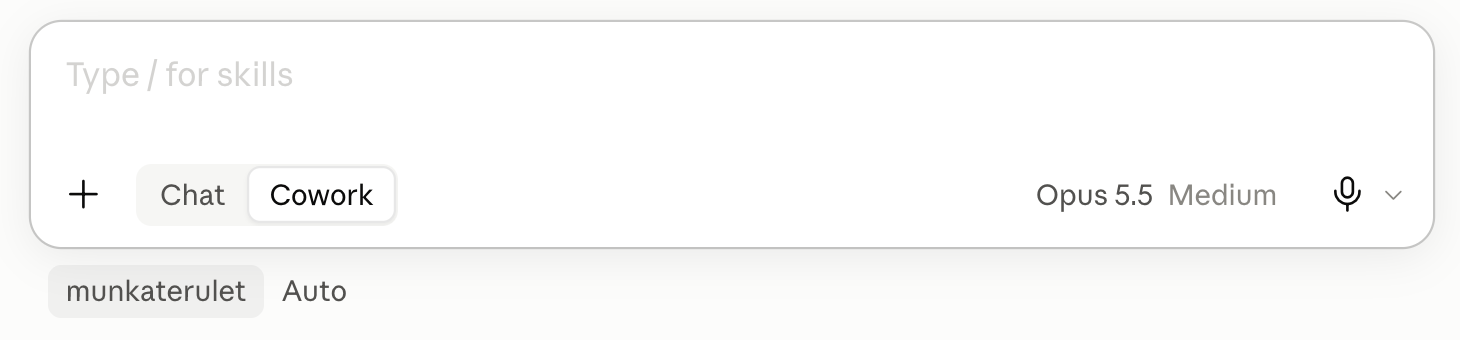
Saját képernyőkép · Claude asztali app (macOS) · 2026. október · a képen a mappa neve munkaterulet Ezt kell látnod: a beviteli mezőben a Cowork van kiválasztva, alatta a mappád neve.
Ha elakadtál
Ha nincs Cowork kapcsoló a beviteli mezőben, frissítsd az alkalmazást, és nézd meg, hogy a fizetős fiókodba vagy-e belépve. A böngészőben futó Claude nem fér hozzá a mappáidhoz, ehhez az asztali alkalmazás kell.
Más eszközben: a ChatGPT Codexe ugyanígy egy kijelölt mappában dolgozik, és a leírást AGENTS.md néven keresi.
-
Válaszd ki a nagy modellt
A beviteli mező jobb oldalán, a modell nevére kattintva választod ki a modellt, ugyanebben a menüben, az Effort sorban pedig az erőfeszítést. Ehhez a modulhoz a nagy modell kell, közepes erőfeszítéssel: a több lépéses munkában sokkal kevesebbet hibázik. Egy rövid levélhez a közepes modell is elég.
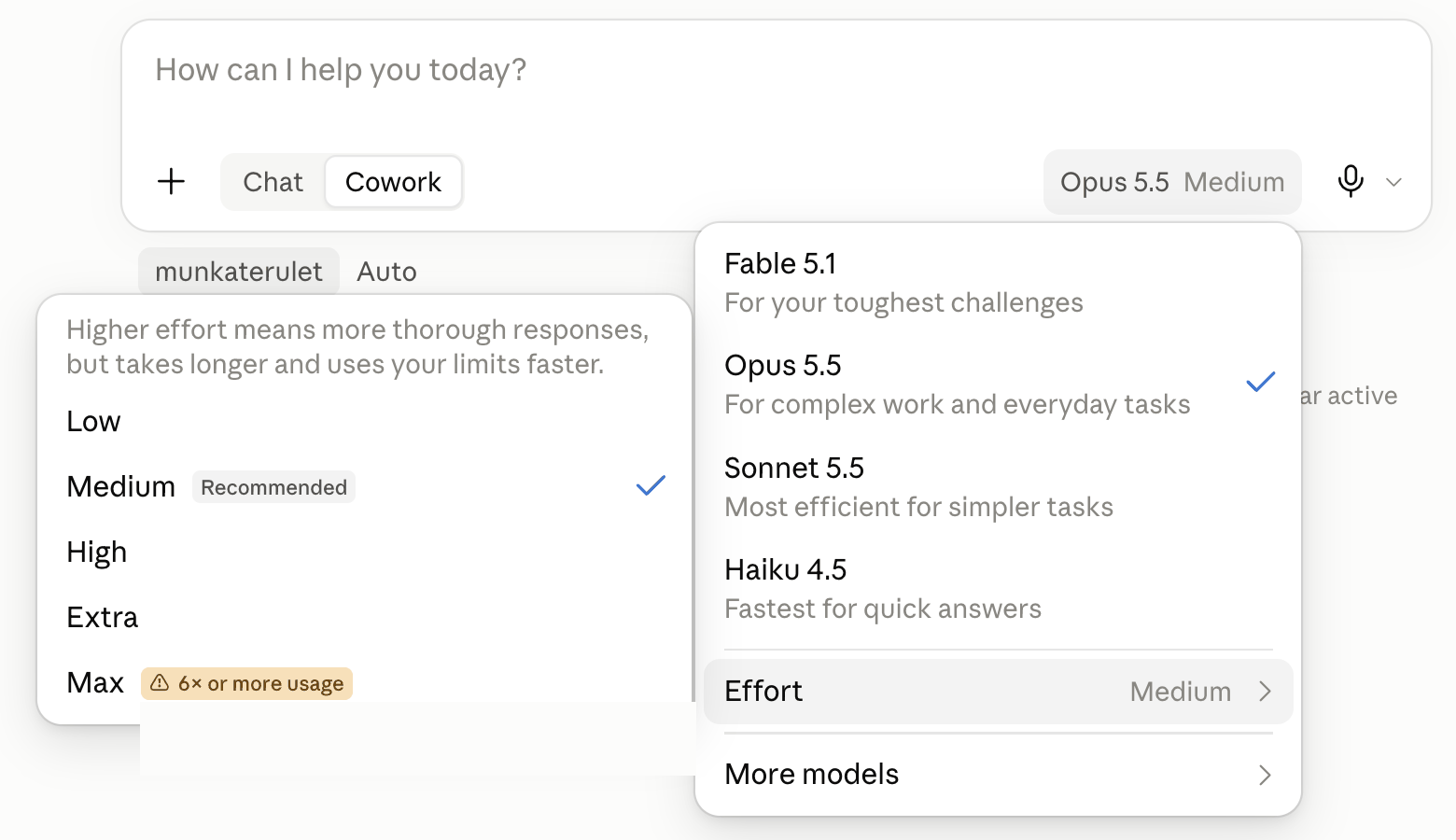
Saját képernyőkép · Claude asztali app (macOS) · 2026. október Ezt kell látnod: a mező jobb oldalán „Opus 5.5 Medium”, vagyis a nagy modell, közepes erőfeszítéssel (2026 októberében).
Ha elakadtál
A nevek pár havonta változnak, a logika marad: nagy, közepes, kicsi. Ha a kereted gyorsan fogy, válts a közepesre (2026 októberében: Sonnet 5.5). Erről a modellekről szóló leckében volt szó.
-
Írasd meg vele, kik vagytok
Másold be, és írd át a céged nevét:
Ezt írd beKutass utána a(z) [cégnév] cégnek a weben, és írd meg ennek a mappának a CLAUDE.md fájlját: kik vagyunk, mit árulunk, kiknek, milyen hangon beszélünk. Mielőtt írsz, kérdezz rá arra, ami nem világos.
Válaszolj röviden a kérdéseire. Ha kész, nyisd meg a fájlt, és olvasd végig: ebben te vagy a szakértő. Ami nem stimmel, azt mondd meg neki, és ő javítja:
Ezt írd beJavítsd a CLAUDE.md-ben: [mi a helyes, pl. nem gyártunk, csak forgalmazunk; az ügyfeleinket magázzuk]. A többit hagyd, ahogy van.
CLAUDE.mdKik vagyunk. Budapesti natúrkozmetikum-webshop, 2016 óta, tizenkét munkatárssal.
Mit árulunk. Saját fejlesztésű arc- és testápolók, nagyjából hatvan termék.
Kiknek. Főleg 25–45 éves nőknek, akik figyelnek az összetevőkre.
Hogyan beszélünk. Tegezünk, barátságosan, szakszavak nélkül; csodát nem ígérünk.
így nézhet ki, egy kitalált cégről: nálad a te cégedről szól, és hosszabb is lehet Ezt kell látnod: a mappában ott a CLAUDE.md, egy-két oldal a cégedről, benne a javításoddal.
Ha elakadtál
- Engedélyt kér a kereséshez vagy a fájl írásához? Add meg.
- Alig talál valamit (kisebb cégnél gyakori)? Mondd el neki öt-hat mondatban, mivel foglalkoztok, és abból írja meg.
- Nem a saját céggel gyakorolnál? Válassz egy nyilvános céget, amit jól ismersz, például a kedvenc webshopodat.
-
Próba: tudja-e, kik vagytok?
Indíts új feladatot ugyanabban a mappában, és kérdezd meg:
Ezt írd beMit tudsz rólunk?
Ezt kell látnod: a leírásból válaszol, és a javításodat is tudja, pedig ebben a beszélgetésben egy szót sem írtál a cégedről. Innentől nem üres lappal indul.
Ha elakadtál
Nézd meg, hogy ugyanazt a mappát választottad-e ki, és hogy a fájl pontosan CLAUDE.md néven, a mappa legfelső szintjén van-e (nem a kesz mappában).
Jó tudni: hol látod, mennyi kereted maradt1 perc
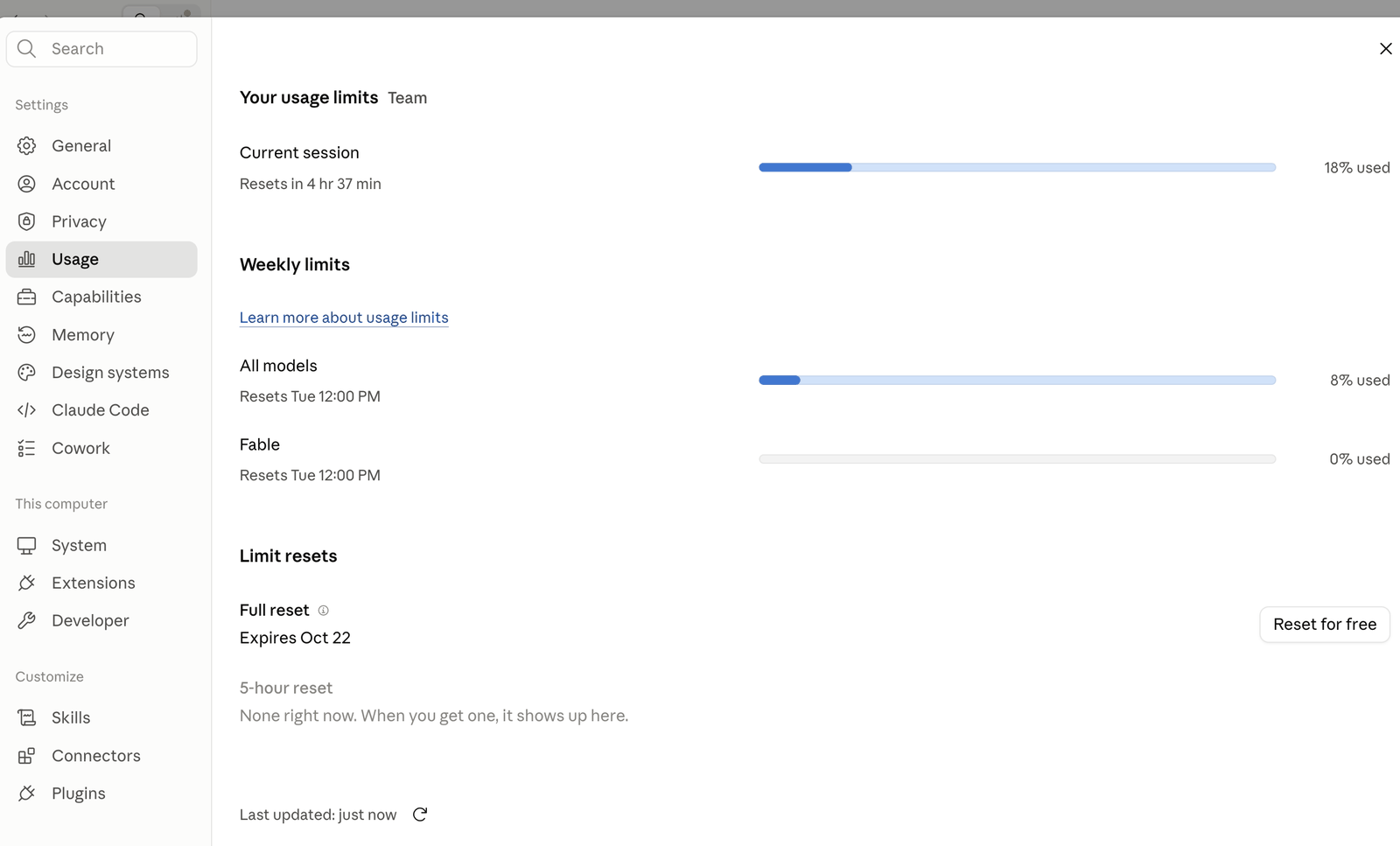
A Beállítások → Usage oldalon. Három keret fut egyszerre: a heti, az ötórás (ez a „Current session” sáv, az első üzenettől számol) és a beszélgetésé, vagyis amennyi egyszerre elfér a gép előtt. Amit egy beszélgetésben elpazarolsz, az a másik kettőből is fogy, ezért kezdj minden új témát új beszélgetésben. Egy webes kutatás többet visz, mint egy kérdés, mert a gép közben sok oldalt elolvas.
Második kör, ha van még öt percedhogyan dolgoztok
A leírás most azt tudja, kik vagytok. Egy mondattal azt is megtanulja, hogyan szereted a munkát, és ez fog a legtöbbet számítani a következő gyakorlatokban:
Egészítsd ki a CLAUDE.md-t egy „Hogyan dolgozunk” résszel: [2-3 szokásod, pl. tegeződünk, egy összefoglaló legfeljebb egy oldal, a kész anyag mindig a kesz mappába kerül].
A leírás élő dokumentum: ha valamit harmadszor kell elmondanod neki, az ide kerül.